

L’utilisation de Powerpoint pour des présentations de comptes, reporting et comptes-rendus de travaux nécessite souvent de s’appuyer sur des états/tableaux préparés sous Excel.
Pour gagner du temps, il existe plusieurs options pour exporter les données d’Excel vers Powerpoint.
Intérêt
- Eviter les ressaisies de données dans Powerpoint
- En cas de modification ultérieure du tableau Excel : réactualiser automatiquement le diapositif Powerpoint grâce à une liaison.
Pré-requis
Sous Excel, il convient de retravailler le tableau si besoin :
- Réajuster les largeurs de colonne pour que la zone à copier soit suffisamment compact pour un diapositif Powerpoint.
- Retirer le quadrillage (Menu Affichage / Quadrillage)
Mode opératoire
- Dans Excel : sélectionner précisément la zone souhaitant être copier
- Basculer sous Powerpoint, il existe alors plusieurs options de collage. Nous allons nous limiter à vous en présenter quatre :
- La collage classique (Raccourci Ctrl + V) : qui a l’inconvénient de ne pas conserver la mise en forme d’Excel à l’identique
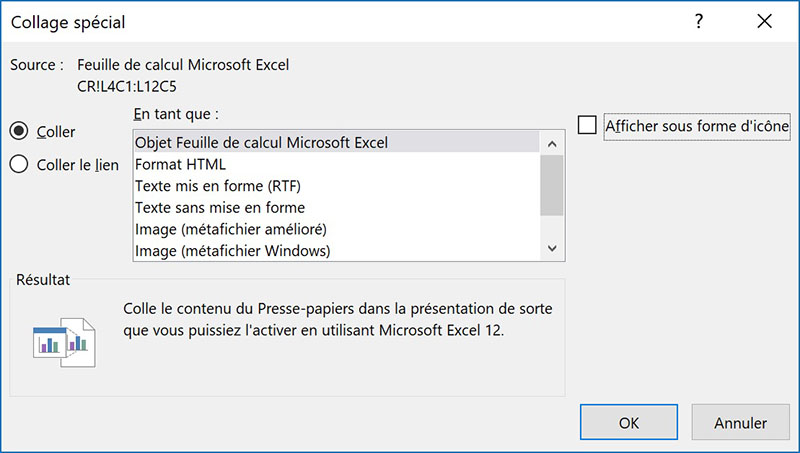
- Le collage spécial (menu Coller/collage spécial) avec incrustation en format « Document Excel » intitulé « Objet Feuille de calcul Microsoft Excel ». Dans cette hypothèse, la mise en forme Excel est conservée sous Powerpoint. Il est même possible d’éditer le tableau directement dans Powerpoint en double-cliquant dessus (l’incrustation permet alors d’accéder à Excel). Mais, toute modification ultérieure du fichier Excel source n’est pas répercutée sur le diapositif Powerpoint.

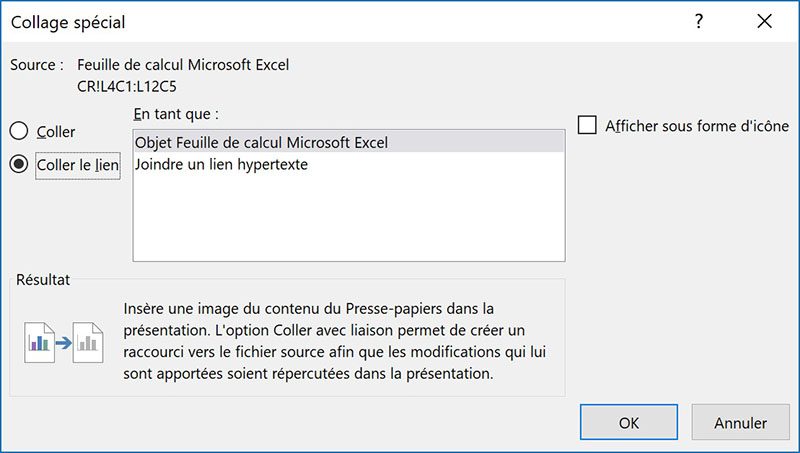
- Le collage spécial (menu Coller/collage spécial) avec incrustation en format « Document Excel » avec liaison. Selon le même principe, la mise en forme est conservée sous Powerpoint. De surcroît, une liaison est créée entre le classeur Excel et le diaporama Powerpoint. Grâce à cette liaison, toute modification du fichier Excel implique une actualisation du tableau collée dans Powerpoint. Cette méthode a l’inconvénient de générer des conflits en cas de déplacement/suppression du fichier source. Elle doit donc être employée à bon escient.

- Le collage spécial en format image (menu Coller/collage spécial/Image (métafichier amélioré). Cette méthode permet d’éviter tout problème de liaison ou d’incrustation que pourraient occasionner les deux précédentes tout en conservant la mise en forme. Ici, le tableau est figé quelles que soient les actions opérées sur le document source.
Fichier source :
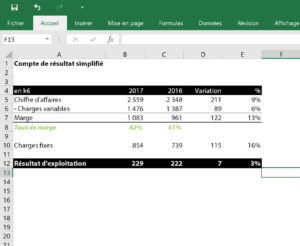
Fichier cible :
Cet article répond aux questions suivantes :
- Sous Excel, comment exporter un tableau vers Powerpoint.
- Comment conserver la mise en forme d’un tableau Excel importé sous Powerpoint
- Comment lier un slide Powerpoint avec un tableau Excel ?
Bonjour, avec les indications précises et les captures d’écran qui permettent de suivre, j’ai pu réaliser ce que je voulais et n’arrivais pas auparavant. Un grand merci.