

Excel permet de gérer la multiplicité d’états financiers et de formats de restitution des progiciels comptables. L’idée est de bénéficier de la possibilité d’importer de nombreux formats de documents.
Excel s’adapte, en effet, aux documents texte (.tx), CSV qui peuvent être générés par des progiciels de gestion métier.
Prenons un cas simple : vous disposez d’une liste de factures dans un fichier texte (.txt) exporté depuis un progiciel de gestion commerciale.
Vous avez besoin de retravailler ce listing pour l’importer dans la comptabilité ou les analyser.
Plutôt que de ressaisir manuellement toutes les lignes, utilisons le menu convertir.
Intérêt
- Analyser, recompiler l’information financière entre différents systèmes d’information de gestion (comptabilité, paie, gestion commerciale…) en profitant des fonctions d’Excel à partir d’un export.
- Convertir un document exporté depuis un logiciel de facturation en un format importable dans le logiciel de comptabilité
- En commissariat aux comptes, rapprocher le système d’information de gestion/paie avec le système d’information comptable pour valider l’assertion d’exhaustivité.
Avant/après
Voici un exemple simplifié de fichier exporté depuis un progiciel de gestion en format texte avec un point-virgule entre chaque champs de données :

Et voici le résultat souhaité sous Excel :
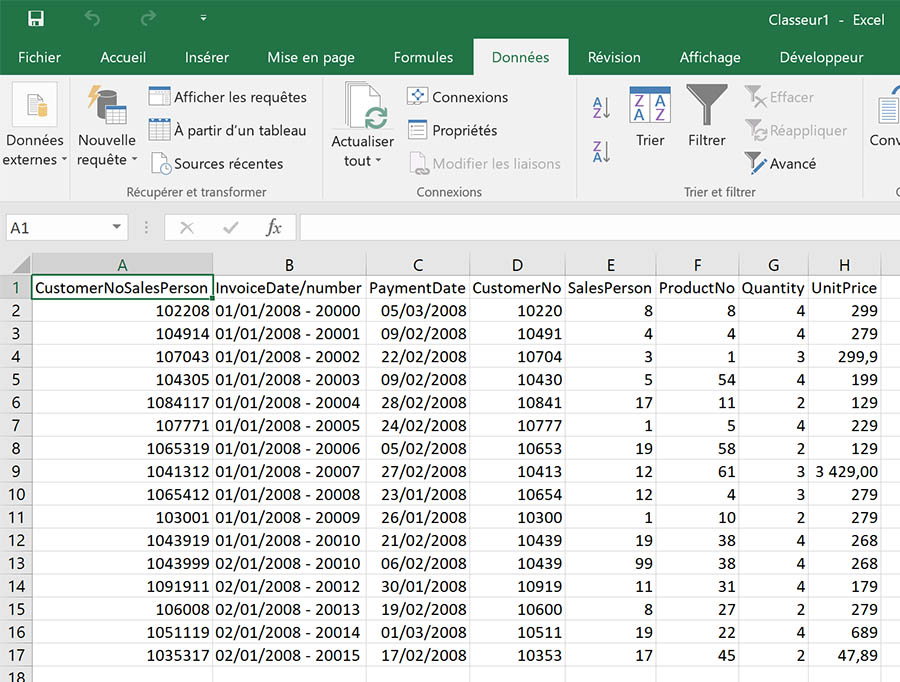
Mode opératoire
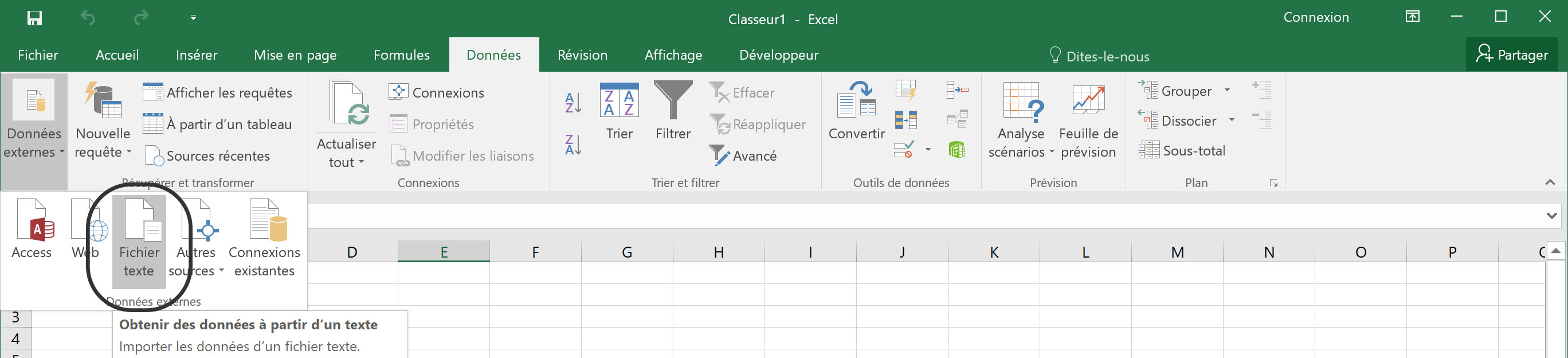
- Importons dans un premier temps, le fichier source (.txt ou .csv) dans Excel. Rendez-vous dans le menu Données/Données externes puis « A partir du texte ».
- Choisissez votre fichier.
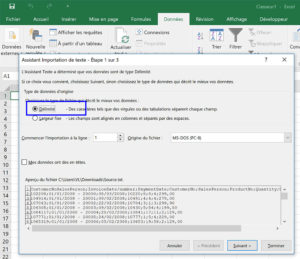
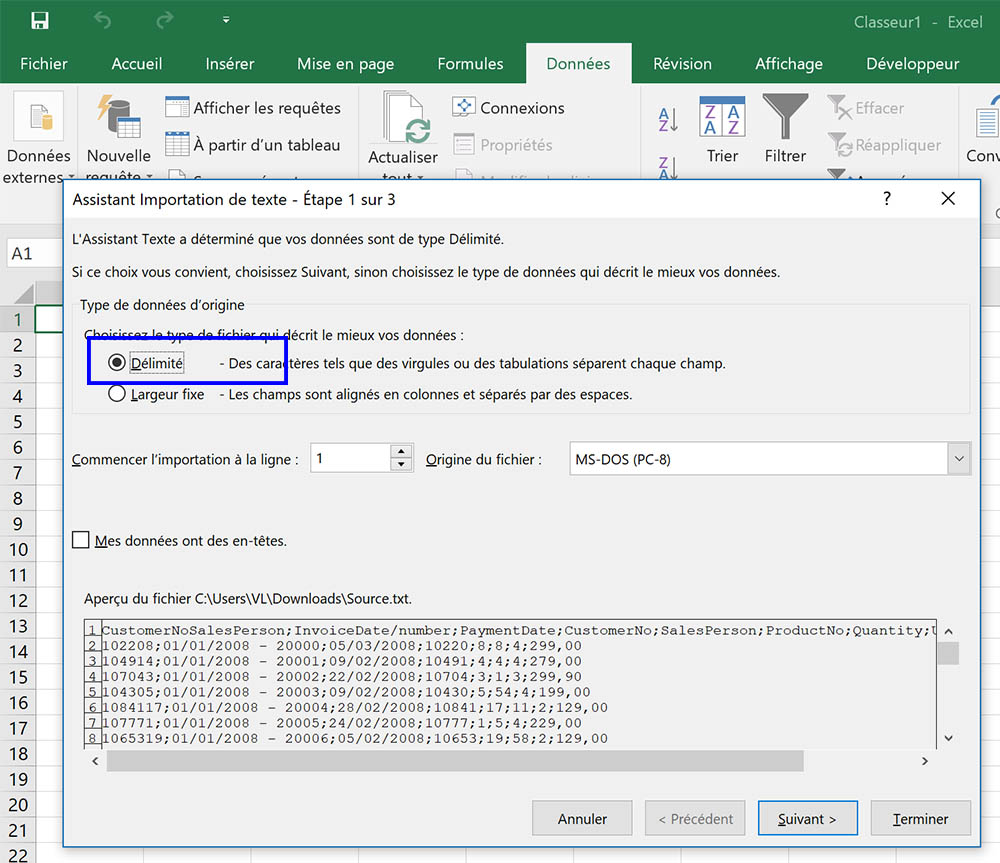
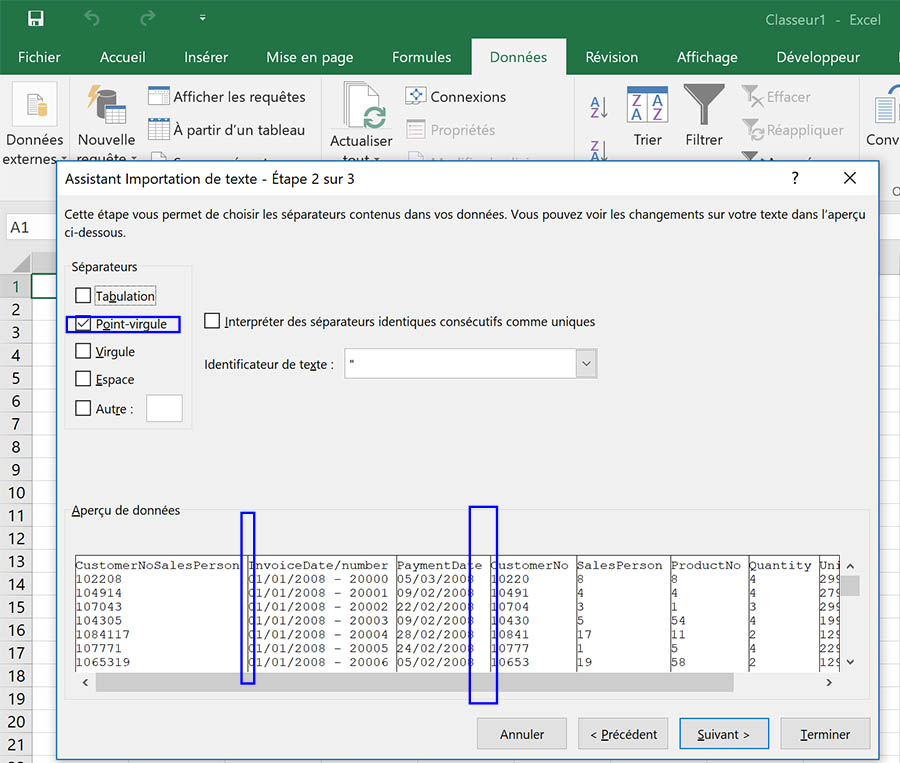
- Un nouveau menu apparait. Il s’agit de l’Assistant Importation de texte (que vous connaissez déjà si vous avez utilisé la fonction « Convertir d’Excel »).
- Choisissez Délimité
- Puis Séparateurs : Autre et saisissez point virgule (ou tabulation selon le format du fichier importé). Cela permettra à excel de détecter chaque colonne de données. Vous constaterez alors que l’aperçu en bas de la fenêtre reflète la structure du futur fichier excel avec chaque colonne de données.
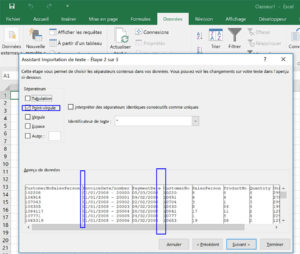
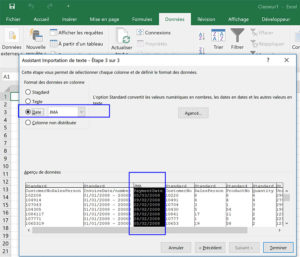
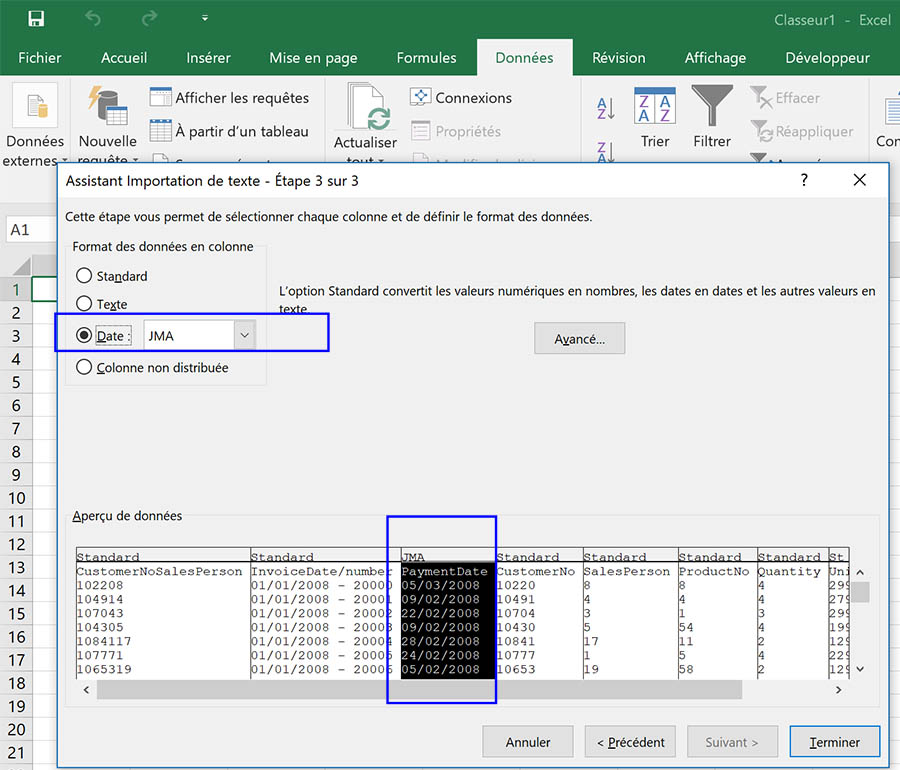
- Cliquez sur « suivant ». Une petite astuce à cette étape, vous pouvez définir le format de données de chaque colonne. Autrement dit, vous pouvez indiquer à Excel que la 3e colonne est une colonne de date. Ainsi, la colonne sera correctement formatée. Si jamais, les données sont mal formatées (date en format Américain, espaces inutiles…), Excel sera capable de convertir les données dans le bon format.
- Cliquez sur « Terminer »
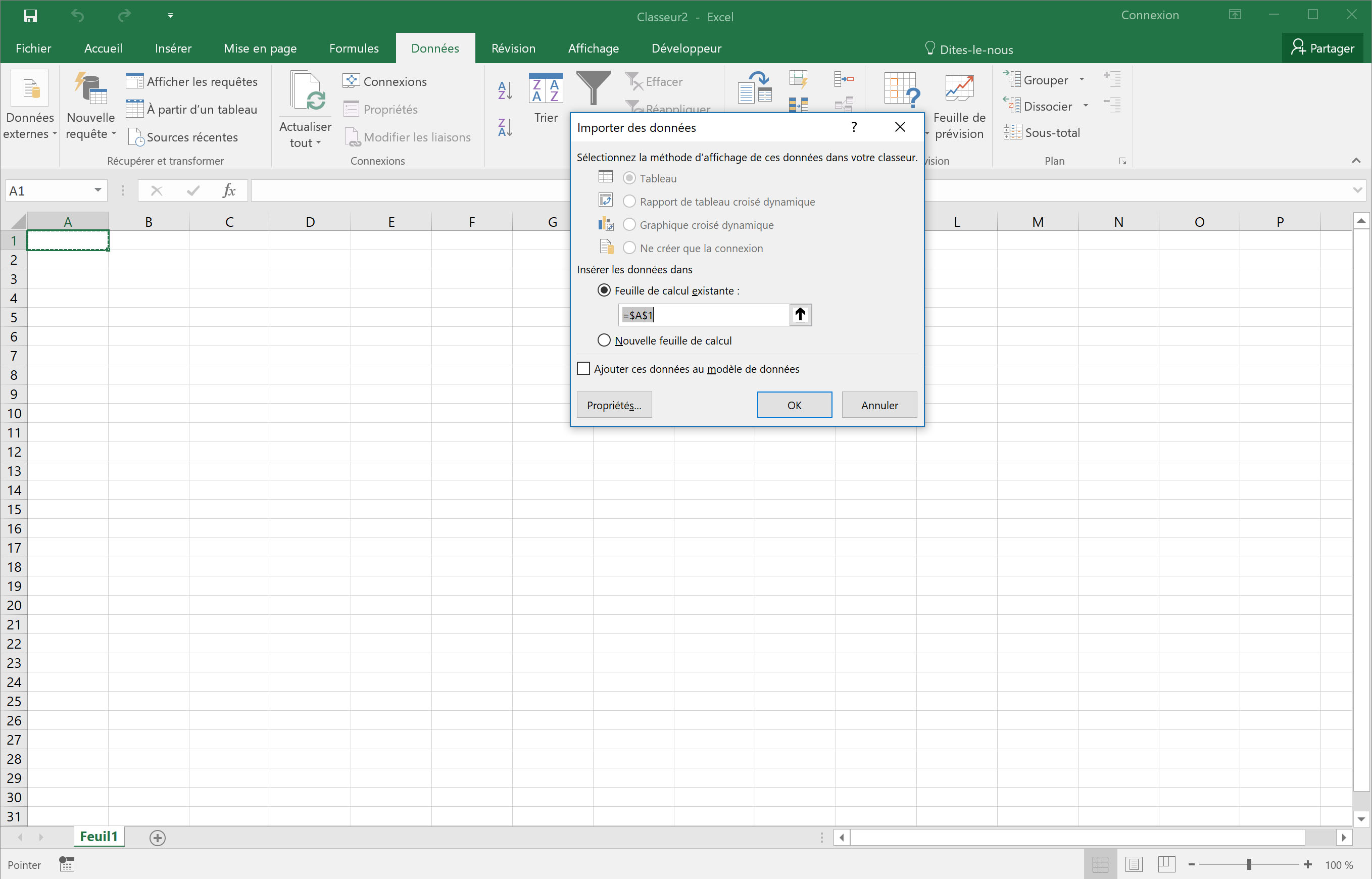
- Choisissez l’emplacement où vous souhaitez insérer ces données.
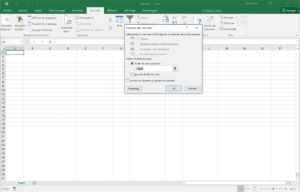
- Vous pouvez alors exploiter les données, les retravailler pour ensuite les importer dans un logiciel comptable.
Cet article répond aux questions suivantes :
- Sous Excel, comment importer un fichier de factures exporté depuis un logiciel de facturation ?
- Sous Excel, comment exploiter et analyser un fichier de factures exporté depuis un logiciel de facturation ?