

L’établissement ou l’audit de données financières nécessite fréquemment de travailler à partir de fichiers provenant de différentes sources et avec une structuration spécifique (export de progiciels dans des formats variés).
Prenons l’exemple d’un export sous Excel d’un listing de facturation. Il peut arriver que plusieurs champs de données soient regroupés dans une seule colonne. Dans notre exemple, la colonne B contient à la fois :
- la date de facture
- et le numéro de facture.
Dans cette configuration, il est alors plus difficile d’exploiter ces données et de réaliser des filtres/tri/tableau croisé dynamique.

Pour séparer ces données, la fonction Convertir d’Excel est particulièrement adéquate.
Mode opératoire
- Ajouter une colonne vierge qui contiendra le numéro de facture (la colonne C tandis que la colonne B contiendra le numéro de facture)
- Sélectionner la colonne contenant les données à reformater (colonne B)
- Accéder au menu Données/Convertir puis choisir :
- Type de données d’origine : Délimité.
- Cliquer sur suivant
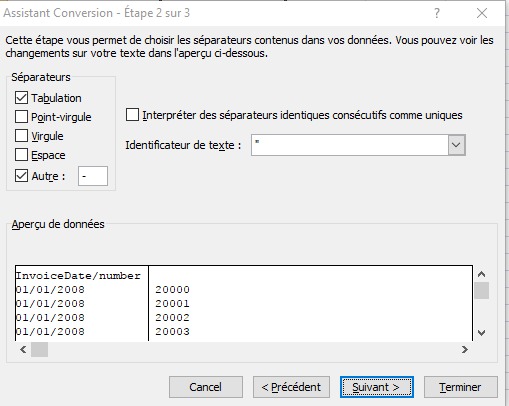
- Séparateur : Autre puis saisir « -« . Cela aura alors pour conséquence de couper les données de la colonne au niveau du tiret. Les caractères précédant le tiret seront affichés en colonne B. Les caractères le suivant apparaitront en colonne C.
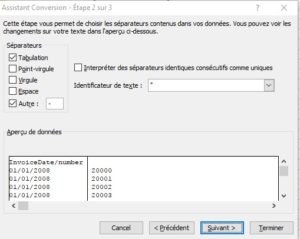
- Cliquer sur suivant
- Sur la colonne contenant les dates, il faut veiller à choisir « Date : JMA ». Cela permettra de correctement formater les chiffres. Sur la colonne contenant les numéro de factures, il suffit de conserver « Standard ».
- Voici le résultat :
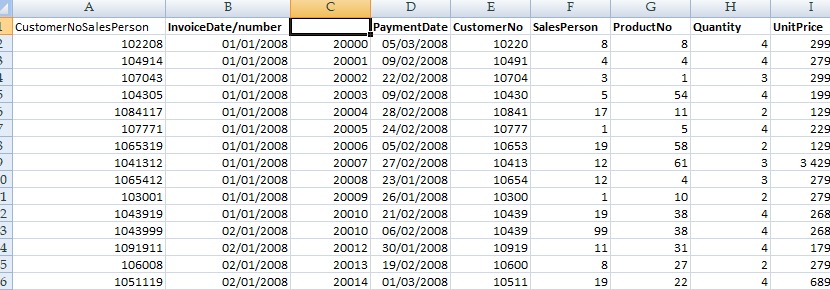
La colonne C contient le numéro de facture alors que la date de facture reste en colonne B .
Vous pouvez télécharger le fichier d’exemple (1er onglet avant conversion / 2e onglet : résultat).
Dans des cas plus complexes (données hétérogènes), il est préférable utiliser des formules. Nous y reviendrons dans un futur article spécifique.
Cet article répond aux questions suivantes :
- Sous Excel, comment ventiler plusieurs données contenues dans une seule colonne ?
- Sous Excel, comment retraiter un état importé d’un progiciel comptable ?