

Les FEC sont préparés selon un cahier des charges fixé par l’administration fiscale. On y trouve trois champs dates qui sont dans un format Année – Mois – Jour (AAAAMMJJ) difficile à exploiter dans Excel. En effet, pour pouvoir procéder à des regroupements mensuels dans un tableau croisé dynamique ou des filtres, les dates doivent être saisies en format JJ/MM/AAAA.
Comment convertir les différentes dates figurant dans le FEC en un format classique (JJ/MM/AAAA) ?
Intérêt
- préparer l’exploitation d’un FEC dans le cadre d’une mission d’audit ou d’expertise comptable.
Pré-requis
- disposer d’un FEC respectant le cahier des charges prévu par l’administration fiscale.
Mode opératoire
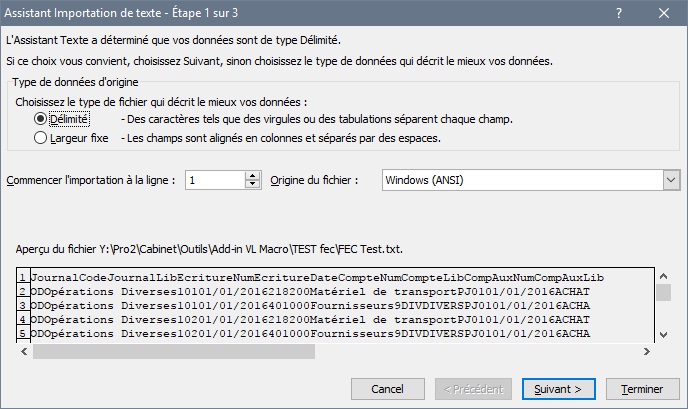
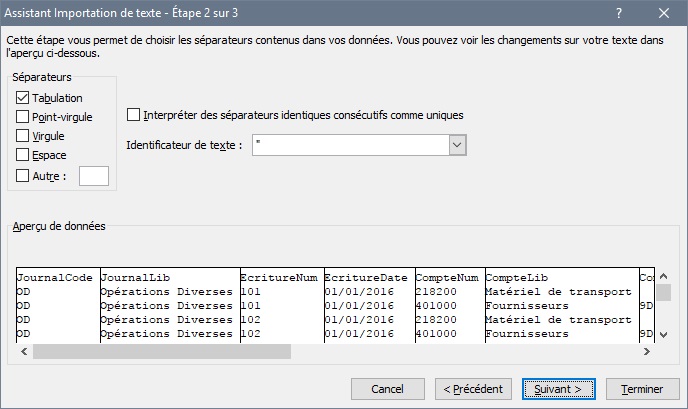
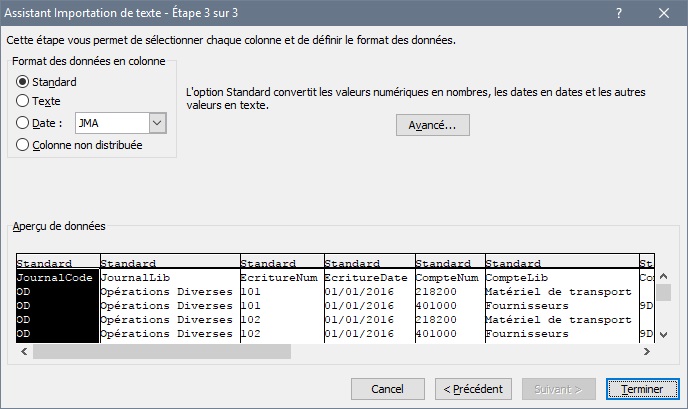
- Importer le fichier FEC à l’aide du menu Données, puis « A partir du texte ». L’assistant d’import s’ouvre.
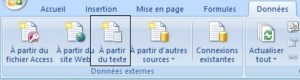 (Si votre FEC est déjà importé dans Excel, il convient alors de se rendre dans le menu Données / Convertir)
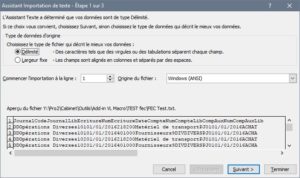
 - Etape 1 : choisir « Délimité »
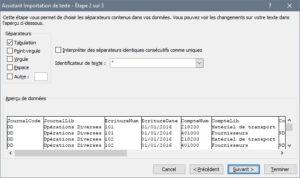
- Etape 2 : choisir séparateur « Tabulation »
- Etape 3 : pour chacune des colonnes contenant des dates, cliquer sur la colonne concernée puis choisir Format « Date : AMJ ». (Cela aura pour effet de convertir les dates qui sont en format année-mois-jour dans le FEC vers un format compatible avec Excel)
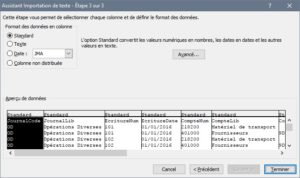
- Le FEC est alors créée sur la feuille Excel.
Il est possible d’automatiser cette tâche avec une macro-commande VBA.
N’hésitez pas à nous faire part de vos expériences en commentaires.
Cet article répond aux questions suivantes :
- Sous Excel, comment convertir les champs dates d’un FEC de « Année mois jour » à « Jour/Mois/année » ?
- Sous Excel, comment convertir les champs dates d’un fichier des écritures comptables de manière à les exploiter ?