

Dossier Tableau Croisé dynamique (TCD)
Le tableau croisé dynamique est un outil incontournable pour analyser, auditer, consolider et synthétiser l’information comptable, commerciale et financière.
En cas d’utilisation de plusieurs champs en ligne et/ou en colonnes, Excel affiche par défaut un sous-total qui peut aboutir à des tableaux surchargés d’informations.
Comment retirer les sous-totaux inutiles en ligne/colonne dans un tableau croisé dynamique ?
Imaginons que nous voulons exploiter la source suivante : un fichier de chiffre d’affaires par commercial/matricule du commercial/ville en vue d’avoir un récapitulatif synthétique du CA par matricule, commercial et ville.

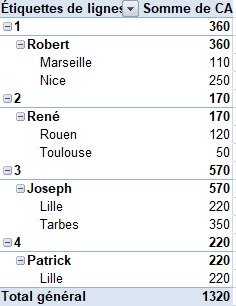
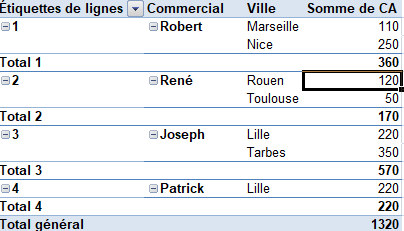
Par défaut, Excel nous propose le tableau croisé dynamique suivant (récapitulant un chiffre d’affaires par numéro de matricule, commercial et ville) :
Mode opératoire
Ce TCD n’est pas forcément agréable à lire du fait du doublon de totaux par commercial (au niveau du prénom et du matricule). Pour le rendre plus clair, il suffit de :
- Sélectionner le champ pour lequel vous souhaitez supprimer les sous-totaux (ici, on supprimera le sous-total au niveau du prénom du commercial). La sélection peut se faire par au moins deux moyens : en cliquant sur l’un des prénoms dans le tableau ou en sélectionnant le champs d’étiquettes de lignes dans le panneau de droite listant les champs. Dans les deux cas, on fera un clic droit de la souris pour choisir « Paramètres de champ ».

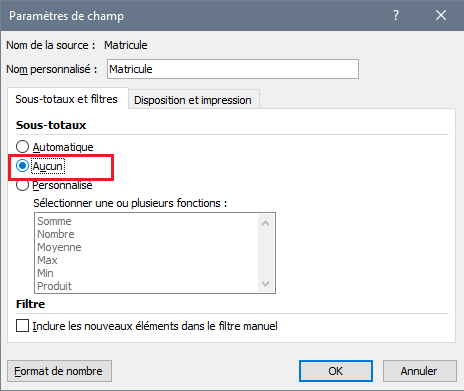
Dans le menu suivant, on choisira « Aucun » dans la partie « Sous-totaux ».
Voici le résultat. Désormais, il n’y a plus de sous-total au niveau du prénom.
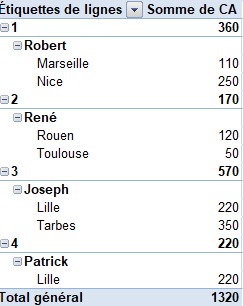
On peut encore optimiser la présentation en choisissant un affichage sous forme de tableau (plutôt que hiérarchique) plus agréable à lire.
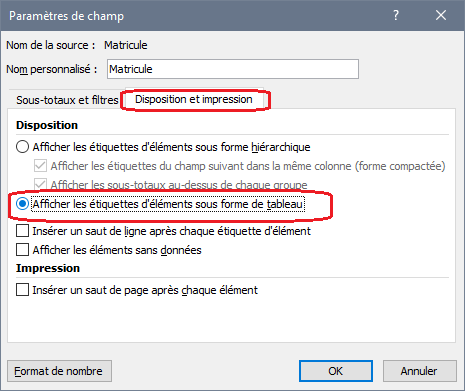
Pour cela, il faut à nouveau accéder au paramètre de champ (de la même façon qu’à l’étape précédente) en choisissant le champ de matricule. Cette fois, il faudra passer par l’onglet « Disposition et impression » du menu et cliquer sur « Afficher les étiquettes d’éléments sous forme de tableau ».
Il faut répéter cette étape sur le champ du prénom du commercial pour arriver au résultat final suivant :
La manipulation est la même pour supprimer des sous-totaux en colonnes (choisir la colonne concernée puis accéder au champ « Paramètre de champs » concerné)
Cet article répond à la question suivante :
- Sous Excel, comment retirer les sous-totaux inutiles en ligne/colonne dans un tableau croisé dynamique ?