
La mise en place de la déclaration sociale nominative (DSN) engendre de nouvelles questions. Plusieurs progiciels de paie ne permettent pas d’exploiter ces DSN et se limitent à la génération de journaux/libres de paie.
Nous allons voir comment importer une DSN dans Excel et l’usage qu’il est possible d’en faire.
Mode opératoire
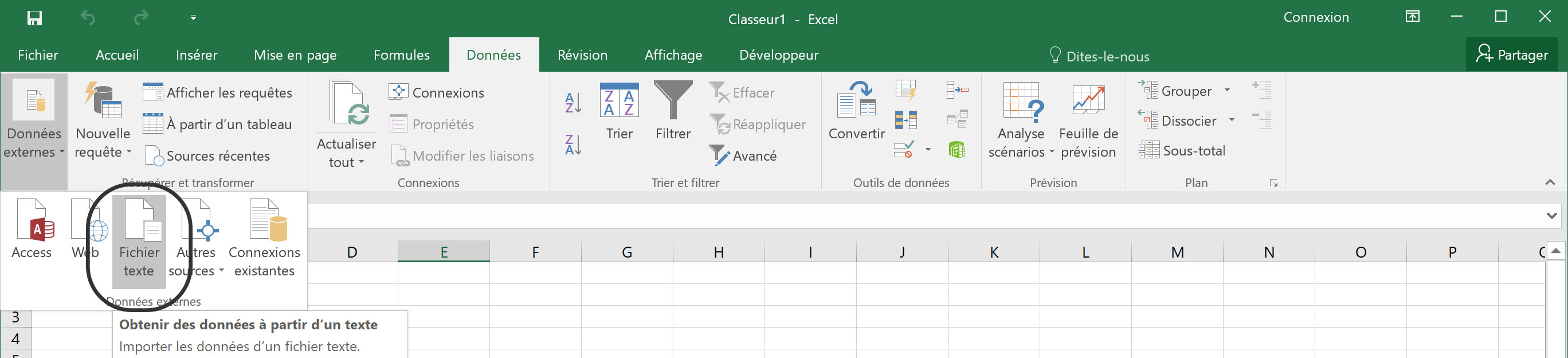
- Il convient d’abord d’importer le fichier texte (.txt ou .dsn) dans Excel. Rendez-vous dans le menu Données/Données externes puis « A partir du texte ».
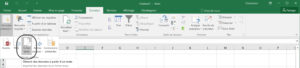
- Choisissez votre fichier DSN
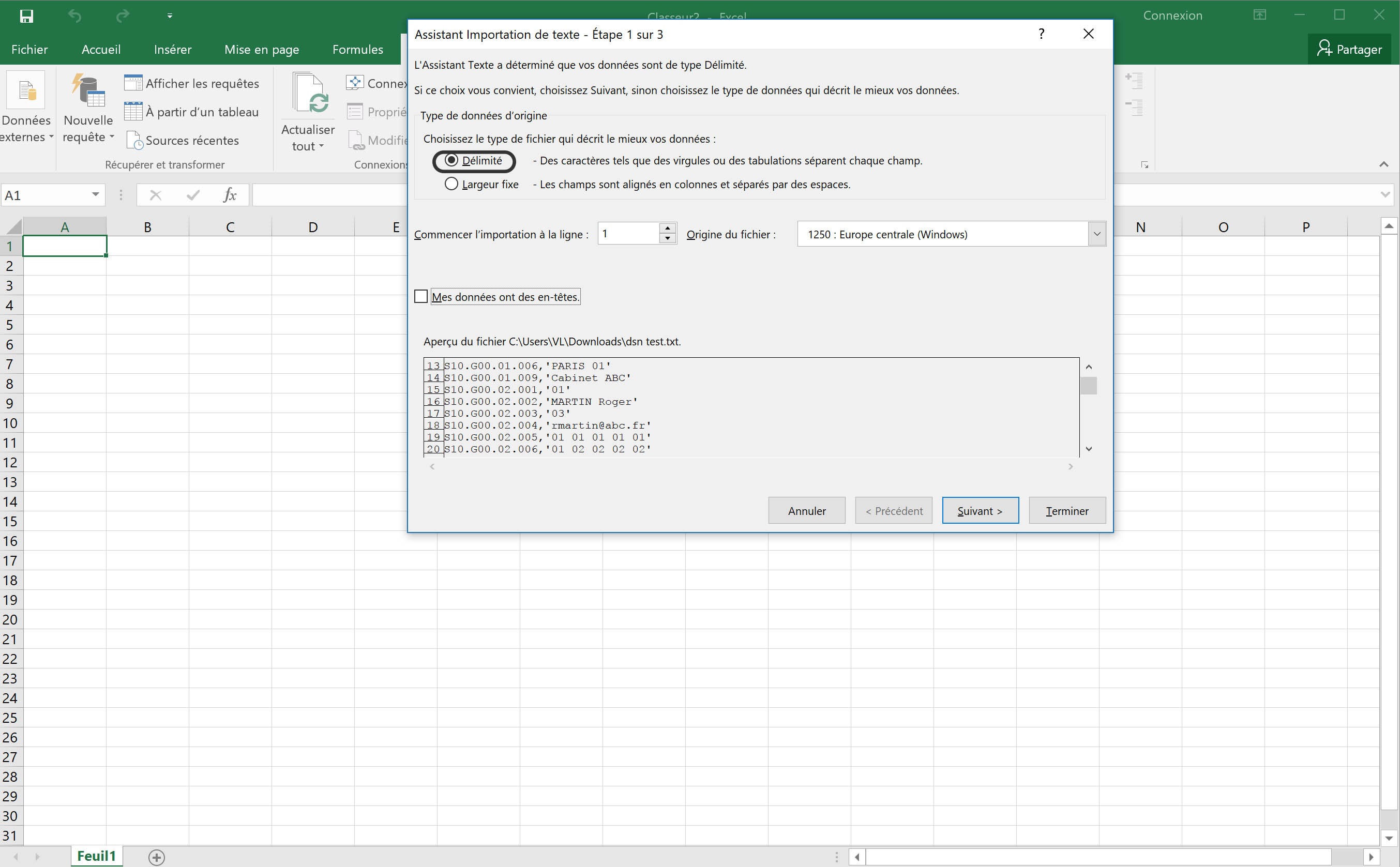
- Un nouveau menu apparait. Il s’agit de l’Assistant Importation de texte (que vous connaissez déjà si vous avez utilisé la fonction « Convertir d’Excel »).
- Choisissez Délimité
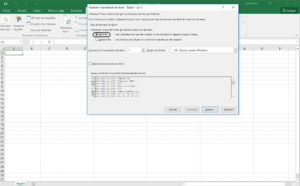
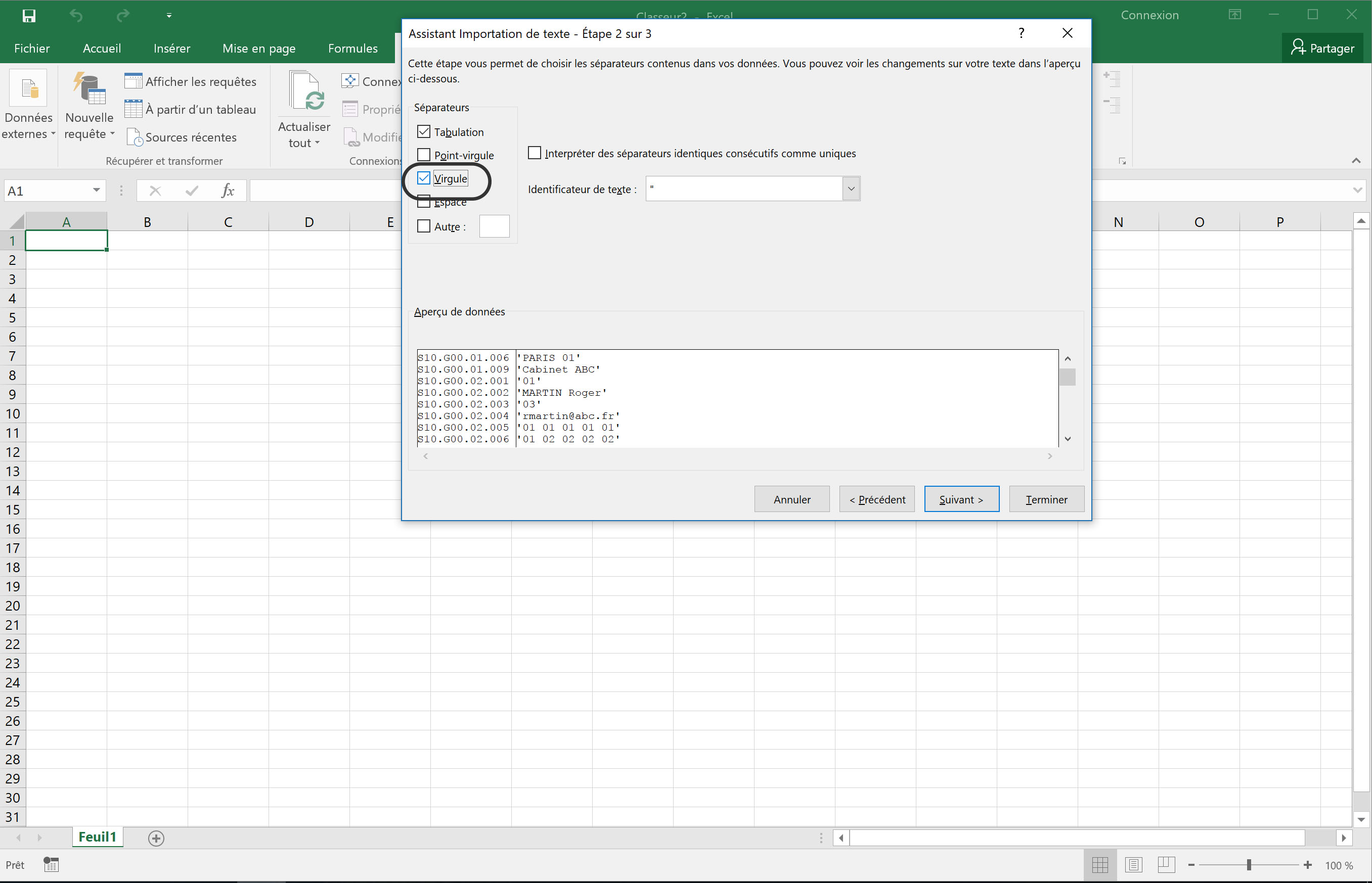
- Puis Séparateurs : Autre et saisissez une virgule. Cela permettra de scinder les codes DSN des valeurs DSN (en coupant au niveau de la virgule)
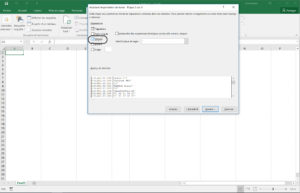
- Cliquez sur « Terminer »
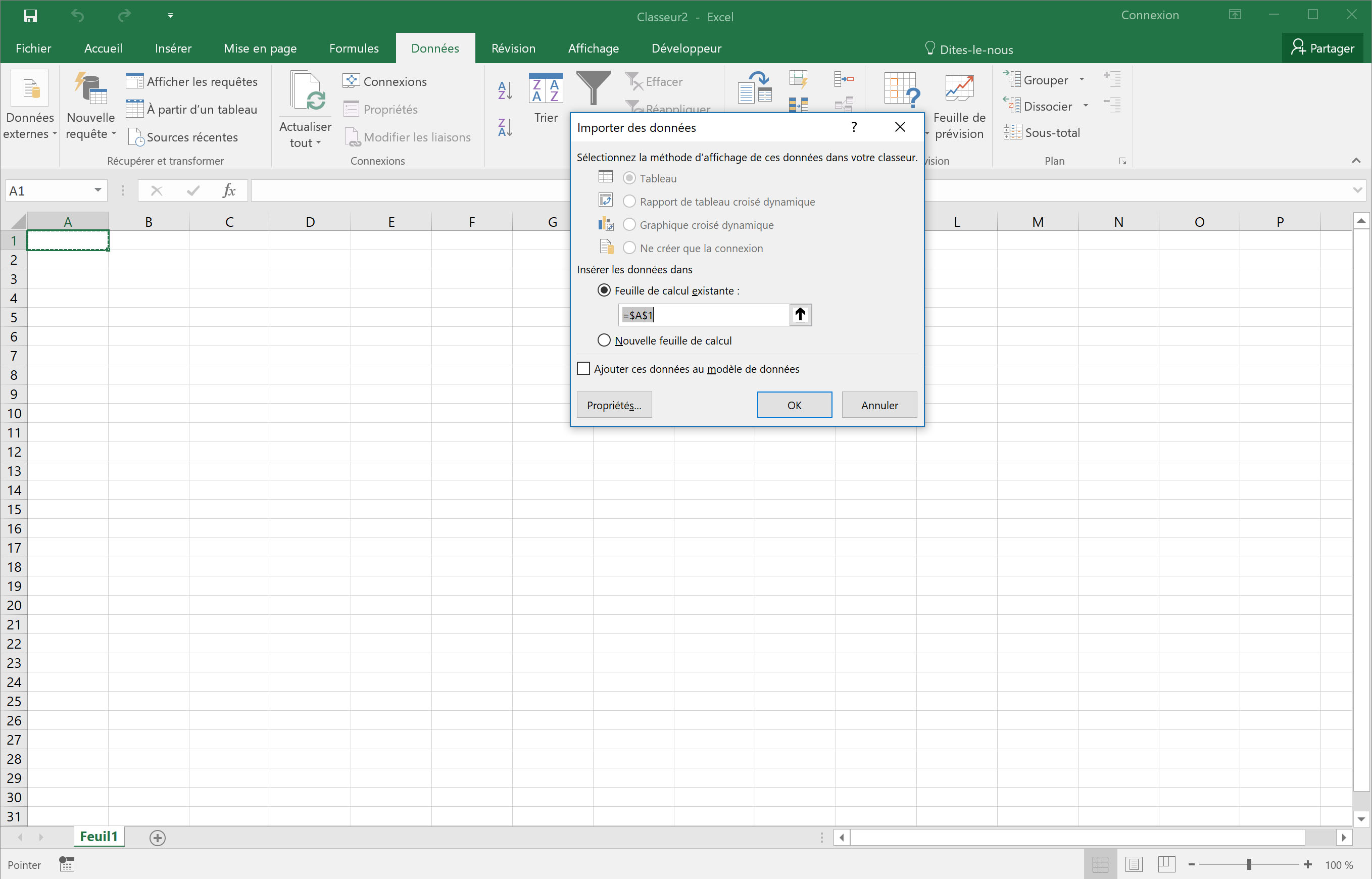
- Choisissez l’emplacement où vous souhaitez insérer ces données.
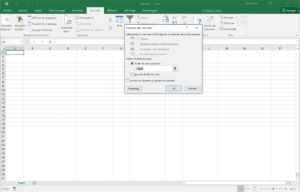
Et voici le résultat :
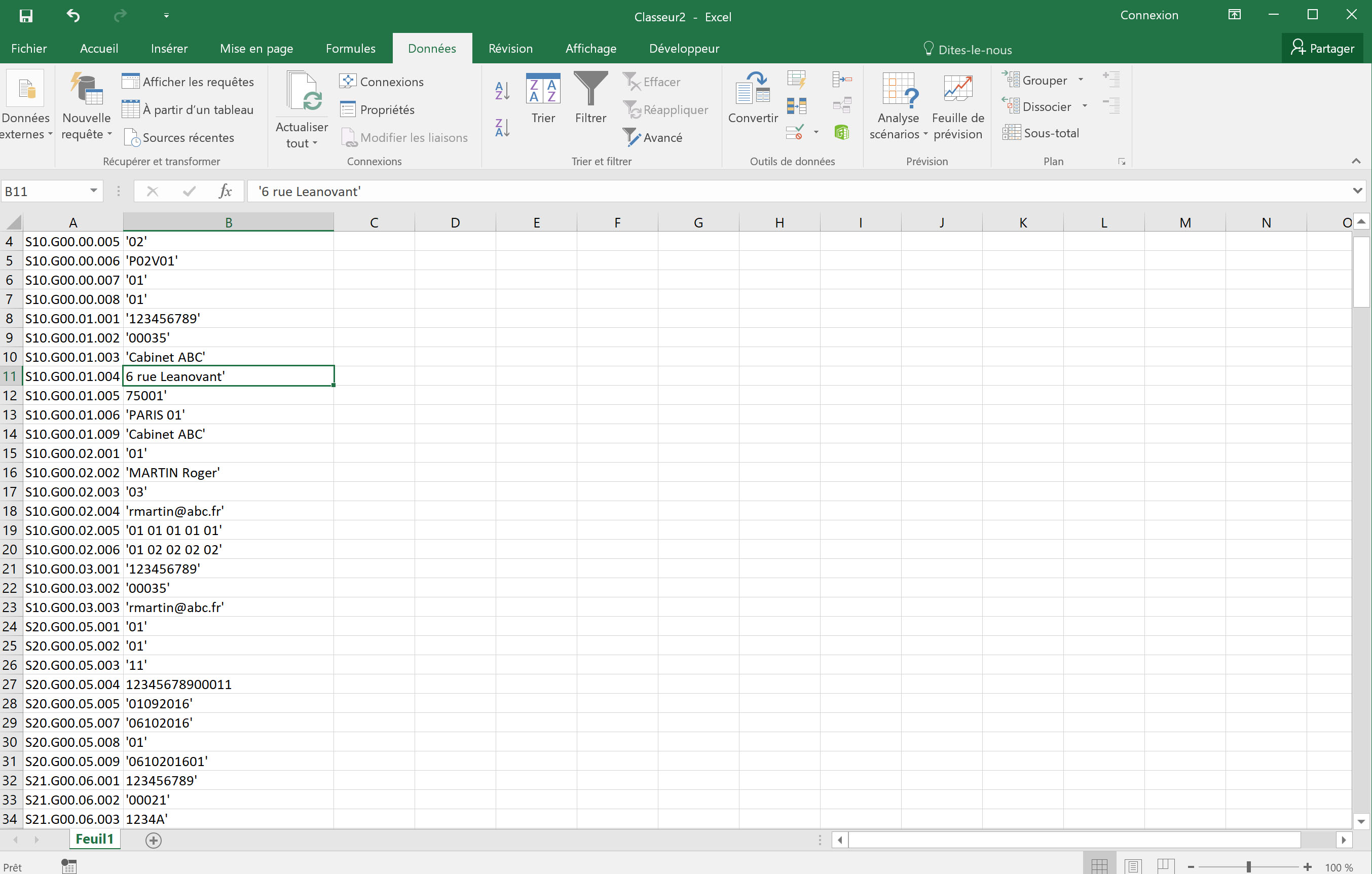
Vous bénéficiez d’un tableau à deux colonnes : avec le code DSN et la valeur.
Il est ensuite possible d’envisager quelques contrôles tels que :
- Le cumul des bases de salaires brut
- Le cumul des blocs de paiements URSSAF et caisses de retraite et prévoyance.
Cet article répond aux questions suivantes :
- Sous Excel, comment importer une DSN ?
- Sous Excel, comment importer une déclaration sociale nominative ?
- Comment exploiter ou contrôler une DSN avec Excel ?