

Travailler sur des fichiers contenant plusieurs onglets est souvent une source de perte de temps du fait des allers-retours entre onglets et des risques d’erreurs de manipulation.
Imaginons un fichier comportant deux onglets avec deux versions d’un même tableau. Souvent, le réflexe est d’imprimer les deux onglets pour mieux les comparer.
Voici quelques fonctions (versions Excel 2003 et suivantes) qui permettent un gain de temps dans ce type de situation :
Elles sont toutes accessibles par le menu Affichage / Fenêtre / Nouvelle fenêtre.

- Afficher une nouvelle fenêtre : cela vous permet d’ouvrir autant de fenêtre du fichier en cours que vous le souhaitez. Alliée avec la fonction suivante (voir ci-après), vous pouvez travailler sur plusieurs onglets à la fois en évitant les allez-retours.
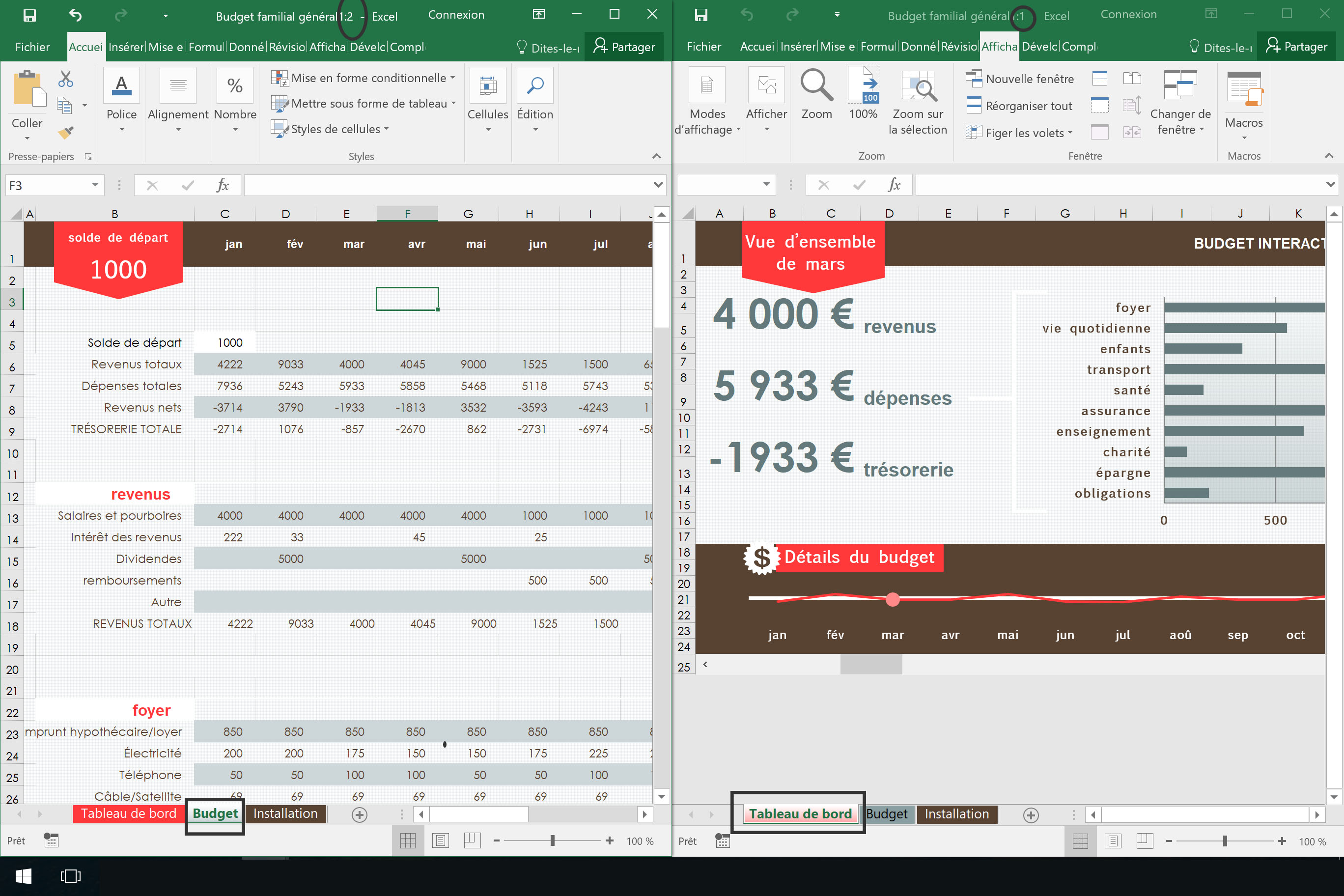
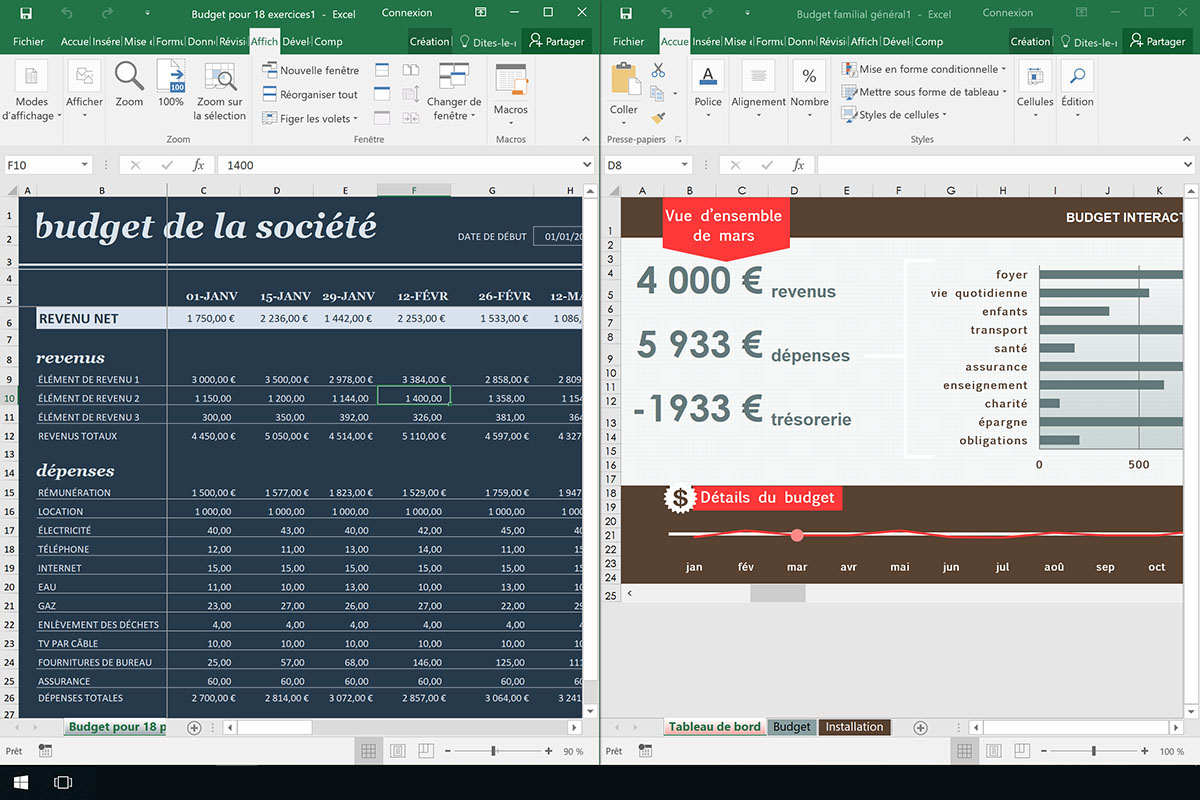
- Réorganiser tout : elle permet de réorganiser automatiquement 2 fenêtres en « côte à côte ». Vous pouvez alors travailler en même temps sur deux onglets du même documents ou sur deux documents différents.
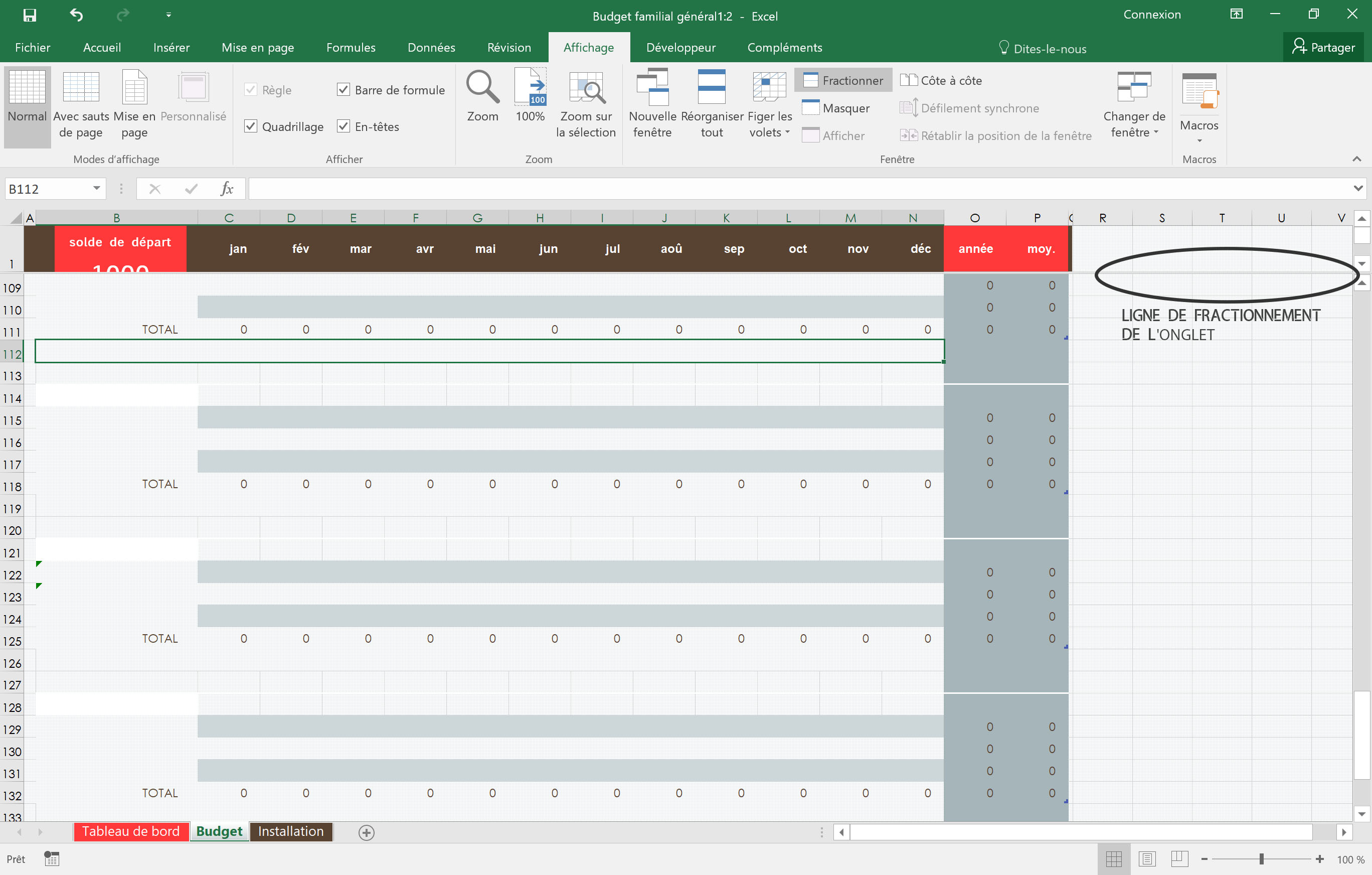
- Fractionner : vous pouvez en quelque sorte découper votre écran en deux entre une « ligne de fractionnement ». Le contenu de l’onglet apparait ainsi au-dessus et en-dessous de ladite ligne. L’intérêt est de faire cohabiter une partie du document (par exemple la ligne d’en-tête) avec une autre (un tableau situé à la fin de l’onglet)
Le fractionnement est également possible en mode vertical.
Voici également quelques raccourcis claviers indispensables :
- Ctrl + Page Up : pour passer à l’onglet précédent
- Ctrl + Page Down : pour passer à l’onglet suivant
Cet article répond aux questions suivantes :
- Sous Excel, comment afficher deux documents sur le même écran?
- Sous Excel, comment afficher deux onglets d’un même document sur le même écran?
- Sous Excel, comment afficher deux onglets en en côte à côte?
- Sous Excel, comment afficher deux documents en en côte à côte?
- Sous, comment éviter les allez-retours entre onglets?