

Dossier Tableau Croisé dynamique (TCD)
Le tableau croisé dynamique est un outil incontournable pour analyser, auditer, consolider et synthétiser l’information comptable, commerciale et financière.
Notre dossier sera divisé en plusieurs articles avec une mise en situation pratique.
- Convertir un grand livre en balance comptable (format TCD) ;
Partie 1- Convertir un grand livre en balance comptable (format TCD).
Intérêt
- Dans le cadre d’une mission d’audit,
- valider les soldes du grand livre avec la balance générale.
- pour consulter le détail des écritures d’un compte à partir de la balance
- Importer un balance dans un progiciel comptable/d’audit/de reporting
- Analyser un grand livre consolidé
- Préparer un reporting/tableau de bord (étape en amont de retraitements/conversions/regroupements)
Pré-requis
Disposer d’un grand livre au format Excel (ou TXT/CSV) et le retraiter dans un format « excel compatible » c’est-à-dire :
- aucune colonne vide ;
- aucune ligne vide ;
- en-tête de colonne unique (le tableau de croisé dynamique ne fonctionnera pas si vous avez deux colonnes avec le même nom d’en-tête).
Mode opératoire
(certaines actions ne sont pas nécessaires selon les états générés par le progiciel comptable utilisé. A l’inverse, certains retraitements complémentaires pourront être à envisager.)
Nous utiliserons le fichier excel d’exemple joint (volontairement simplifié).
- Créer une colonne solde égale à la différence entre débit et crédit (ne pas utiliser de colonne avec un solde cumulé par compte)

- Formater les dates si nécessaire (pour obtenir un format JJ/MM/AAAA) à l’aide du menu Données / Convertir
- Insérer un tableau croisé dynamique
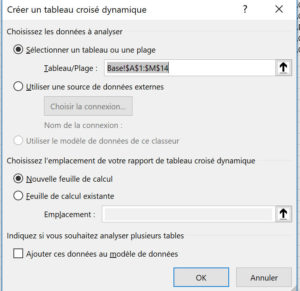
- Ajouter les champs de la façon suivante :
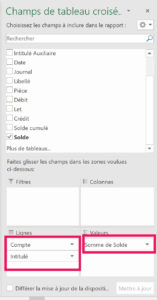
- En ligne : numéro du compte puis intitulé du compte
- En valeur : le solde (non cumulé)
- (optionnel) En filtre : code lettrage (ne retenir que les écritures non lettrées)
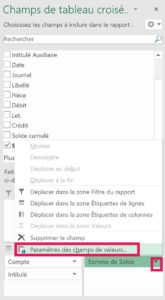
- Si le solde apparait en dénombrement (« Nombre de solde »), il vous faudra procéder à la manipulation suivante :
- Cliquer sur l’étiquette de champs « Nombre de solde » puis sur « Paramètres des champs de valeurs »
- Choisissez « Somme » au lieu de « Nombre » :
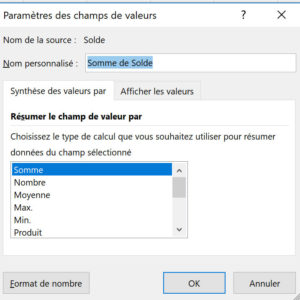
- Cliquer sur l’étiquette de champs « Nombre de solde » puis sur « Paramètres des champs de valeurs »
- Vous pouvez maintenant utiliser le tableau croisé dynamique pour vérifier l’équilibre général mais surtout pour consulter le détail d’un compte en double-cliquant sur son solde (technique du « drill down »).
Voici le résultat :
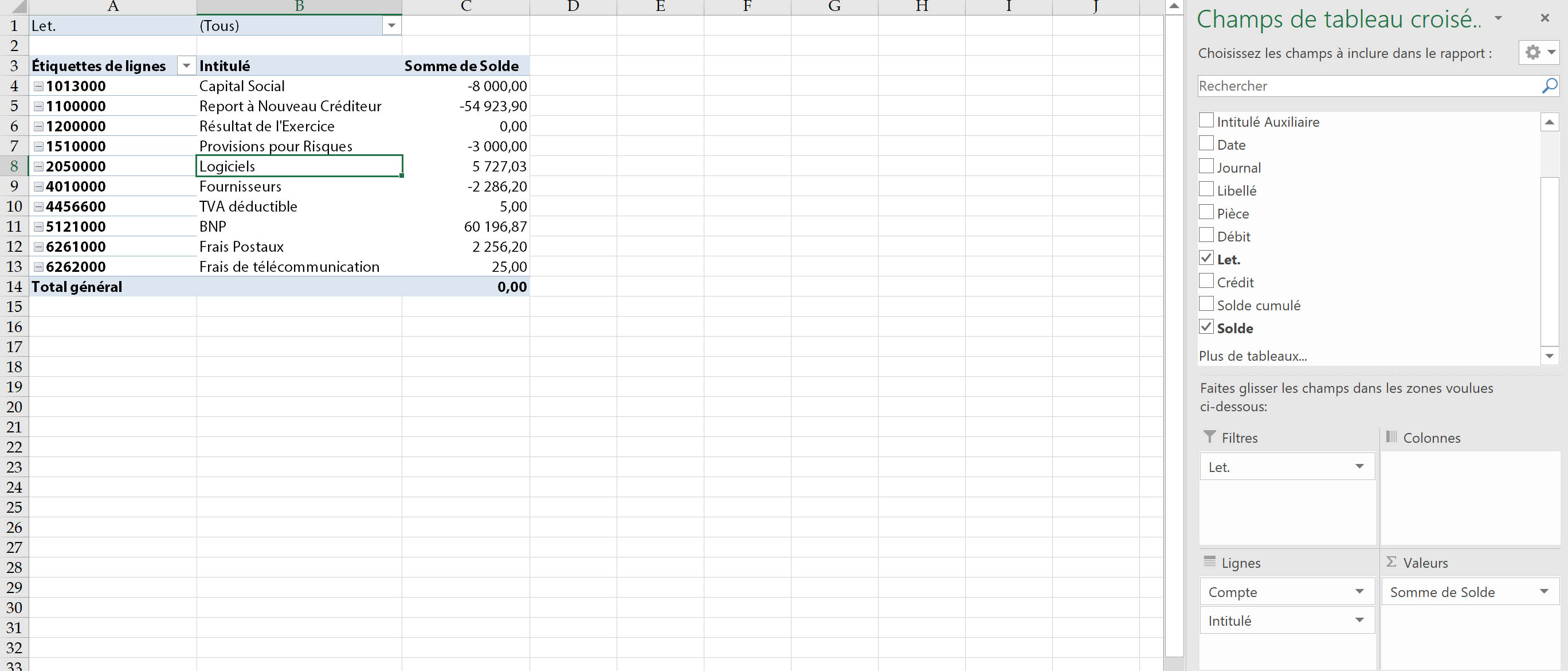
Pour afficher l’intitulé du compte sur la même ligne que le numéro de compte, il convient de se positionner sur l’étiquette de ligne correspondant au numéro de compte puis sur paramètre de champ
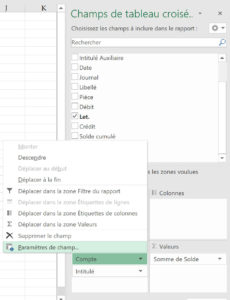
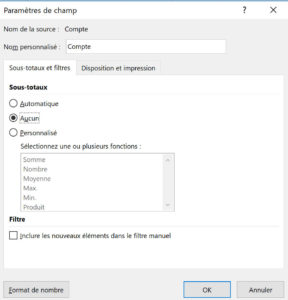
Puis dans l’onglet « sous-totaux et filtres » : choisir Aucun
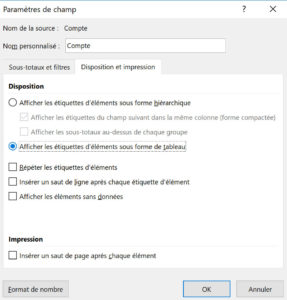
Puis dans l’onglet « disposition et impression » : choisir « Afficher les étiquettes d’éléments sous forme de tableau.
Sources d’erreurs
Si vous ne parvenez pas à générer le tableau croisé dynamique, voici quelques sources d’erreurs :
- Deux colonnes ont le même en-tête
- Le nom du fichier contient des caractères spéciaux (tel qu’un crochet)
- Les chiffres sont formatés en texte (point au lieu de virgule ou présence d’espace ou du signe euros)
Autres utilisations
En bonus, voici quelques états que vous pouvez générer :
Comptes sociaux :
- balance âgée ou par mois en ajoutant le mois en colonne :
- balance auxiliaire : en filtrant sur les comptes auxiliaires (s’ils bénéficient d’une colonne spécifique dans le grand livre)
Comptes consolidés :
- balance consolidée « contributive » en ajoutant une colonne avec l’entité.
- balance passage social à contributif : en ajoutant en colonne le flux de l’opération (social, retraitement, élimination, partage, impôts différés, consolidé).
Il est également possible d’importer un fichier des écritures comptables (FEC) et le convertir en balance grâce à un tableau croisé dynamique. Ce sera l’objet du 3e article de ce dossier à paraître très prochainement.
Pour conclure, l’utilisation des tableaux croisés dynamique offre des possibilités très étendues. N’hésitez pas à nous en faire part en commentaires.
Cet article répond aux questions suivantes :
- Sous Excel, comment convertir un grand livre en balance excel?
- Sous Excel, comment analyser un grand livre en utilisant le tableau croisé dynamique ?
- Comment bénéficier d’Excel pour réviser, auditer une comptabilité à partir d’un grand-livre?