

Parfois, vous êtes amené à scinder des fichiers Excel via la fonction « Déplace ou copier » ou tout simplement à copier-coller des tableaux d’un fichier à un autre.
Ces actions entrainent des liaisons entre plusieurs fichiers Excel. Ces liaisons sont à la fois une force et une faiblesse d’Excel :
- Une force si vous en tirez profit pour interfacer plusieurs fichiers ensemble
- Une faiblesse par la fragilité qu’impliquent ces liaisons.
- Dès qu’un fichier est déplacé, vos liaisons seront rompues et devront être recréées.
- En cas de travail à plusieurs utilisateurs (intervenant dans différents environnements informatiques), vous risquez d’avoir des surprises.
Pour rompre les liaisons, il y a deux actions à mener :
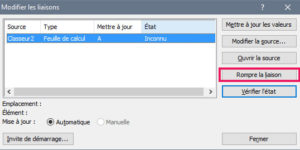
- Supprimer les liaisons en elle même dans le menu Données / Connexions / Modifier les liens d’accès puis « Rompre la liaison ».

- Supprimer les noms de cellules comportant des liaisons dans le menu Formules / Gestionnaire de noms puis identifier les références vers le document externe (reconnaissable par les crochets entourant son nom) et supprimer ces occurrences

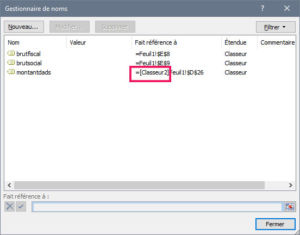
(procédure applicable aux versions 2007 et suivantes d’Excel)
Cet article répond aux questions suivantes :
- Sous Excel, comment éliminer les liaisons en cas de duplication d’onglets entre fichiers ?
- Gérer les bugs de liaisons dans Excel.
merci !! j’ai tellement cherché pour supprimer totalement ces liaisons